智能助手
智能助手 -

服务热线:400-168-6616
-

技术支持:2061751491
 智能助手
智能助手 

本指南面向教职工,指导大家判断电脑当前的 Windows 版本是否为专业版;如果不是,将引导大家完成版本转换与操作系统激活。请按照下面的顺序逐步操作,遇到问题可查看文末的常见问题。
提示:以下两种方法任选其一确认即可。若已确认系统为专业版,说明本机无需进行后续的版本转换操作,可直接跳过第二步,从第三步开始进行系统激活。
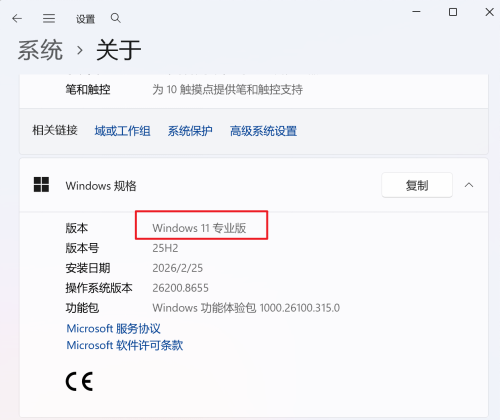
在桌面左下角的【开始】菜单上单击鼠标右键,依次点击【设置】—【系统】—【关于】,在“Windows 规格”下查看“版本”信息。如果显示“Windows 10 专业版”或“Windows 11 专业版”,即表示当前系统已经是专业版。
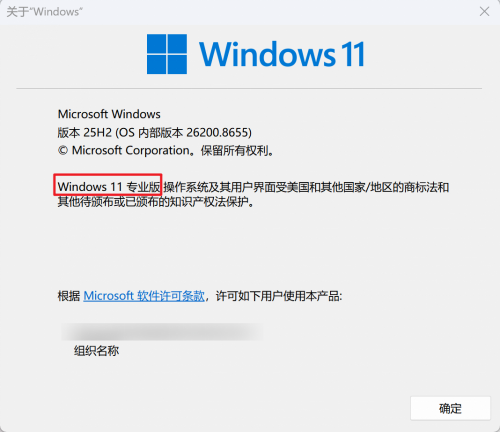
同时按下键盘上的【Win】和【R】键,打开“运行”窗口,输入 winver 后按回车键,即可在弹出的“关于 Windows”窗口中查看版本信息。
如果第一步确认当前系统不是专业版,请按以下步骤完成转换。
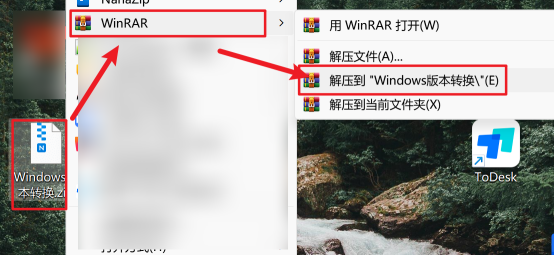
找到“Windows版本转换.zip”压缩包,右键点击后选择解压缩。
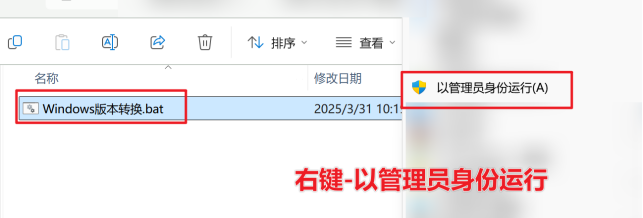
打开解压后的文件夹,右键-以管理员身份运行“Windows版本转换.bat”。如果杀毒软件弹出提示窗口,请点击【信任】,允许程序继续运行。
提示:如果没有看到杀毒软件提示,属于正常情况,直接进行下一步即可。
在转换程序中,请根据提示,输入【Professional(专业版)】对应的数字选项,然后按下回车键确认,随后转换开始。程序提示转换成功,即表示本步骤已完成,随后重启电脑。
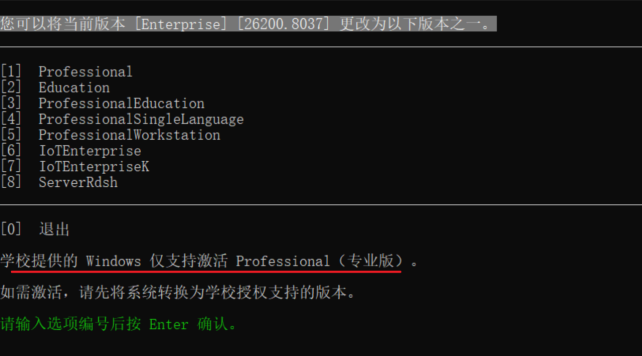
注意:转换完成后,需要重新启动电脑,重启后才能进入下一步的操作系统激活步骤,请不要跳过重启直接进行激活。
电脑重启后,打开“正版软件平台”网页,点击【激活客户端】进行下载。
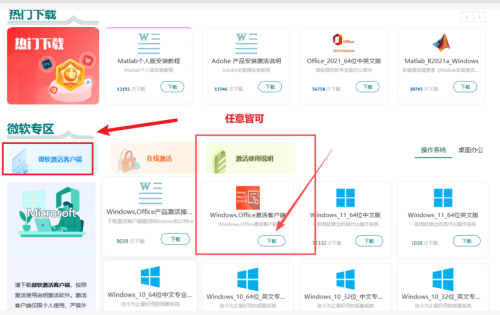
下载完成后,将激活客户端解压,双击运行其中的“MicrosoftActClient.exe”。
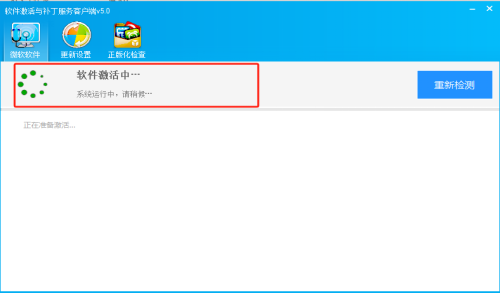
耐心等待激活客户端自动扫描本机已安装的软件,扫描完成后,点击需要激活的软件,点击开始激活,等待激活完成即可。
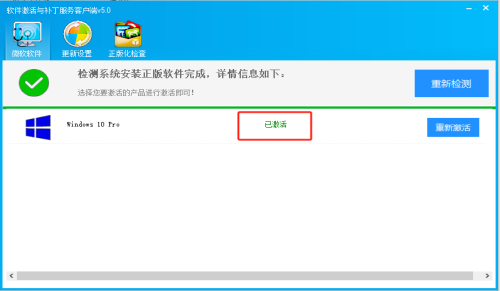
提示:如需进行正版化检查。激活完成后,请重新登录“正版化平台”,再次进行正版化检查。
1. 在“设置”中找不到“关于”选项怎么办?
可以改用第一步中的第二种方法:按【Win+R】打开“运行”窗口,输入 winver 并回车查看版本信息,效果相同。
1. 点击【信任】后杀毒软件仍然拦截,无法继续怎么办?
请尝试暂时关闭杀毒软件的实时防护功能后再重新运行转换程序;如果依然无法运行,请联系本单位信息化管理员协助处理。
2. 点击【开始转换】后长时间没有反应,或提示转换失败怎么办?
请确认转换程序是以管理员身份运行、电脑网络连接正常,然后关闭程序重新尝试一次。如果仍然失败,请联系信息化管理员,并说明具体的报错提示内容,以便协助处理。
3. 转换完成后忘记重启电脑,直接进行激活可以吗?
不可以。请先重新启动电脑,让转换结果生效后,再进行操作系统激活,否则激活可能无法成功。
4.如果Windows版本转换.bat无法转换怎么办
请联系平台技术支持人员