 智能助手
智能助手 -

服务热线:400-168-6616
-

技术支持:2061751491
-

回到顶部
 智能助手
智能助手 

本指南面向学校教职工,在 Windows 电脑上完成正版软件检查工具客户端的安装,用于软件资产核验。请按照下面的步骤顺序操作,遇到问题可直接查看对应小节或文末的常见问题。
Windows操作系统、连接到校园网的行政、科研资产电脑,离网电脑不在检查范围内。
问:苹果、统信、麒麟等国产化电脑需要参与本次检查吗?
答:不需要。本次检查仅面向 Windows 系统的资产电脑,其他操作系统的电脑无需安装本工具。
开始安装前,请确认以下三点:
1. 使用具有管理员权限的Windows账户登录电脑(安装程序需要管理员权限才能正常运行);
2. 确保电脑处于连接到校园网的状态,以便客户端能够正常连接学校服务器。
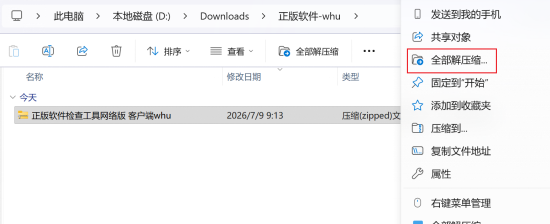
在安装包文件上单击鼠标右键,在弹出的菜单中点击【全部解压缩】。
提示:如果右键菜单中没有【全部解压缩】选项,说明电脑上还没有安装解压缩软件,需要先安装一款解压工具(如 WinRAR、Bandizip 等)后再重新尝试。
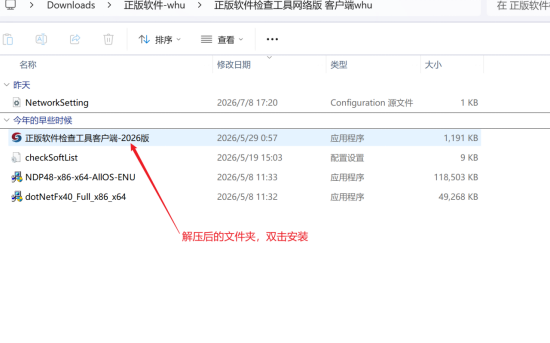
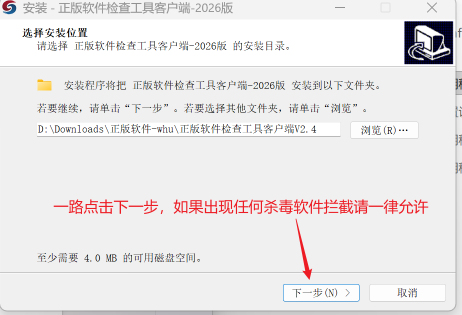
找到解压后生成的安装程序文件,双击将其打开,随后依次点击【下一步】,直至提示安装完成。
提示:安装过程中,如果电脑上的杀毒软件或安全防护软件弹出拦截提示(按钮文字可能是【仍要运行】【更多信息】【允许访问】等,不同安全软件的具体措辞会有所不同),请选择允许程序继续运行或继续安装,否则安装将无法完成。
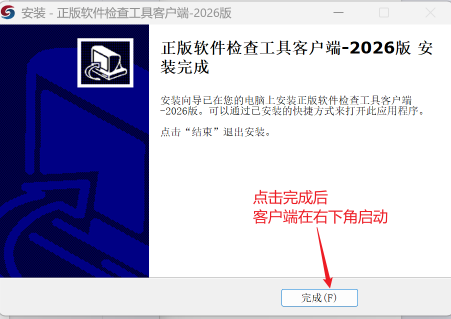
安装完成后,将鼠标移到电脑屏幕右下角任务栏,点击那里的小三角图标(展开隐藏图标),即可看到正版软件检查工具客户端正在运行。
提示:如果任务栏最右侧没有看到小三角图标,请点击任务栏最右侧靠近时间的箭头按钮,将隐藏图标展开后再查找。
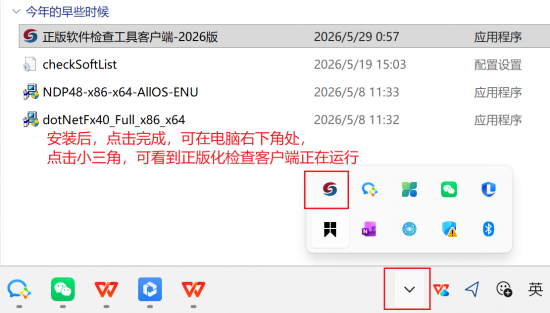
在任务栏图标区域找到正版软件检查工具客户端图标,用鼠标右键单击图标上显示的“未连接”或“已连接”字样,即可弹出配置连接窗口。
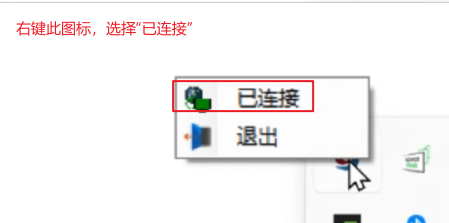
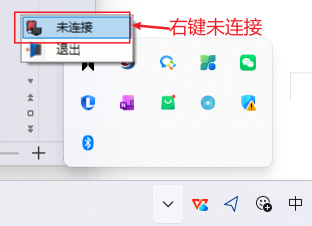
在弹出的配置连接窗口中,查看服务器 IP 地址是否为 115.156.123.35。如果窗口中列出了多个 MAC 地址,请先不要随意选择,参考本节第五步的对照表,找到其中真正属于本机网卡的那一个真实 MAC 地址。
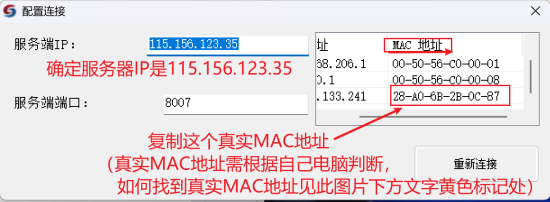
确认真实 MAC 地址后,用鼠标右键单击该地址,在弹出的菜单中点击【复制】。
随后,将此MAC地址提交到表单中。
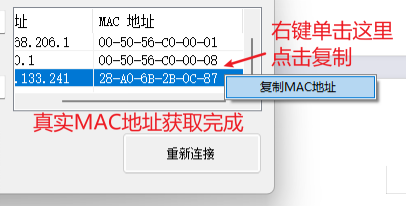
如果一台电脑上显示了多个 MAC 地址,通常是因为电脑上安装了虚拟机、虚拟网卡等软件。简单来说:只要 MAC 地址的前几位与下表中的前缀一致,就说明它不是本机真实的网卡地址,应当排除,另外选择其余的地址。
MAC 地址前 6 位 | 是否为真实 MAC 地址 | 说明 |
00-0C-29 | 否 | VMware 虚拟机常用 MAC 前缀 |
00-50-56 | 否 | VMware 虚拟网卡常见地址 |
00-15-5D | 否 | Hyper-V 虚拟交换机常见地址 |
08-00-27 | 否 | VirtualBox 虚拟网卡常见地址 |
52-54-00 | 否 | Linux 虚拟化平台常见地址 |
00-16-3E | 否 | Xen 虚拟机常用地址 |
02-42-AC | 否 | Docker 容器网络常见地址 |
02-XX-XX-XX-XX-XX | 否 | 常见于虚拟网卡、软件生成网卡或修改过的 MAC |
06-XX-XX-XX-XX-XX | 否 | 可能为软件生成地址 |
0A-XX-XX-XX-XX-XX | 否 | 可能为虚拟或修改地址 |
0E-XX-XX-XX-XX-XX | 否 | 可能为虚拟或修改地址 |
完成以上操作后,客户端会自动与学校服务器进行连接,并在图标处显示当前的连接状态。请保持电脑开机联网,等待图标状态显示为“已连接”,即表示本机已完成核验。
提示:如果长时间显示“未连接”,或者对识别出的 MAC 地址是否正确存在疑问,请联系本单位信息化管理员或按学校通知中的联系方式反馈,并提供第三步中复制的真实 MAC 地址,以便核实登记。
1. 苹果、统信、麒麟等国产化电脑需要参与检查吗?
不需要。本次检查仅针对 Windows 系统的资产电脑。
1. 找不到“全部解压缩”选项怎么办?
说明电脑上还没有解压缩软件,请先安装 WinRAR、好压、Bandizip 等任意一款解压工具,再重新对安装包右键操作。
2. 安装时被杀毒软件或安全软件拦截怎么办?
这是安全软件对未知程序的正常提示,请选择允许程序运行或继续安装(常见按钮文字为【仍要运行】【更多信息】【允许访问】等),安装即可正常继续。
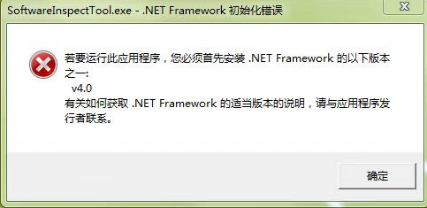
3. 提示系统缺少组件,.NET Framework 4.0 无法安装怎么办?
个别系统会因缺少必要的系统组件,导致 .NET Framework 4.0 无法正常安装并报错,如下图所示。
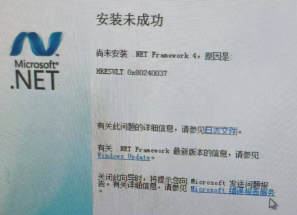
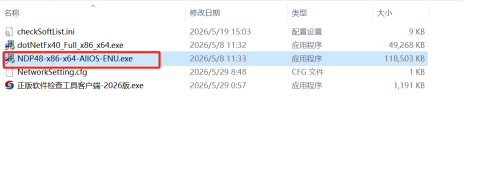
经测试,安装微软官方 .NET Framework 4.8 等更高版本后,即可解决该报错问题。2026 年版本的安装包中已额外提供了该组件的安装程序,如果安装失败,可在解压后的安装包同级目录下找到文件 NDP48-x86-x64-AllOS-ENU.exe,双击运行完成安装后,再重新安装正版软件检查工具客户端。
1. 生成的 MAC 地址有多个怎么办?
如果窗口中显示了多个 MAC 地址,请先查看是否有以 00-FF- 开头的地址——这类地址通常是虚拟网卡产生的,应当排除;其余具体的判断方法可参考本指南第三节的对照表。
2. 找不到任务栏右下角的客户端图标怎么办?
请点击任务栏最右侧靠近时间显示的箭头按钮,将隐藏图标展开,通常即可看到正版软件检查工具客户端的图标。如果依然找不到,可尝试重新启动电脑后再查看。
1. 客户端图标一直显示“未连接”怎么办?
请先检查电脑网络是否正常,是否能够链接到校园网,脱机离网电脑不在检查范围内(能否正常访问网页);确认无误后仍显示“未连接”的,请联系本单位信息化管理员,并提供第三步中复制的真实 MAC 地址,以便协助核查。
如有其他问题,请联系智慧校园部